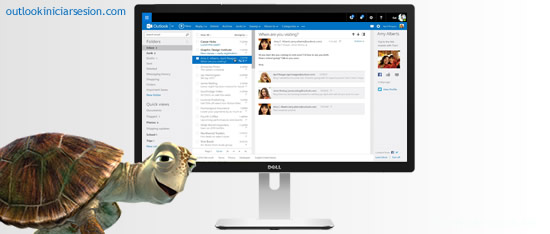
Bienvenidos al blog no oficial del correo más usado, donde encontraras info sobre Outlook


30 de julio de 2020

¿Qué podemos hacer si nuestra cuenta de correo de Outlook.com es muy lenta?

Outlook es muy lenta al iniciar sesion

Desde que Outlook está en nuestras vidas, incluso desde que era Hotmail, se han preocupado por mejorar nuestra experiencia cuando utilizamos nuestra cuenta de correo electrónico, muestra de ello fue su cambio a Outlook.com y la cantidad de complementos que nos ofrece para brindarnos más funcionalidad y mejorar nuestra productividad mientras trabajamos en él.

La cantidad de funcionalidades que posee actualmente Outlook.com, no solo nos proporciona beneficios, pues hace que la demanda en cuanto a banda y equipo se refiere sea mayor, y aunque gran parte de los usuarios también vamos actualizando nuestros equipos, en ocasiones esto resulta imposible y este hecho hace que el servicio se vuelva lento lo cual desmejora bastante la experiencia dentro de la plataforma.

Entonces ¿qué podemos hacer?, aquí en Outlook iniciar sesión te damos estos tips.

Puedes intentar actualizar tu navegador web, con suerte esto bastará para que puedas iniciar sesión en tu cuenta,  acceder cómodamente y disfrutar de todos los servicios de Outlook, otro de los factores que influyen en la rapidez con que responda la plataforma es tu conexión de banda, si no es de banda ancha es probable que tu experiencia mientras utilizas Outlook no sea tan buena como esperas, y el otro factor que influye son las limitaciones de accesibilidad, si el equipo en el cual trabajas es muy antiguo, definitivamente no lograrás utilizar el servicio de correo electrónico y demás, de manera óptima o en el peor de los casos ni siquiera podrás iniciar sesión de forma correcta.

Lamentablemente para solucionar este problema todo depende de ti, y aunque existe una versión ligera precisamente para usuarios que poseen limitaciones de accesibilidad, bajo ancho de banda o navegadores web antiguos, esta opción ya no está disponible para Outlook.com, lo cual sería realmente ideal.

Esperamos que el equipo que trabaja en Outlook piense en este pequeño inconveniente que presentan los usuarios que no cuentan con los elementos necesarios para trabajar de la mano con los avances tecnológicos y den la opción de poder utilizar una versión liviana para todo el mundo.

28 de julio de 2020

Cómo recuperar un correo electrónico eliminado en Outlook.com

recuperar un correo electrónico eliminado en Outlook

¿Te ha ocurrido alguna vez? Estas limpiando tu correo de Outlook.com y cuando te das cuentas haz borrado un mensaje super importante que, por si fuera poco, llevaba un adjunto con un documento que necesitas. Tranquilo, todo tiene solución en esta vida. Hoy en Outlook iniciar sesion te mostraremos cómo puedes recuperar un correo electrónico eliminado por error de tu cuenta Outlook.com

Recuperar un correo electrónico que aún se encuentra en la carpeta Elementos Eliminados

En el mejor de los casos, haz eliminado el correo electrónico y te has dado cuenta rápidamente. Decimos que es el mejor de los casos porque la recuperación es bastante sencilla.

Ubícate en la sección donde se encuentran las carpetas. Allí encontrará la carpeta Elementos Eliminados. Selecciona el mensaje que deseas recuperar. Haz clic con el botón izquierdo del ratón sobre él y escoge la opción Mover, luego selecciona la carpeta en la cual deseas restaurar el mensaje (bandeja de entrada, archivo u otra carpeta)

Recuperar un correo electrónico que ya no está en la carpeta Elementos Eliminados

Puede darse el caso que luego de eliminar un correo, pase un tiempo y nos demos cuenta de que necesitamos una información incluida en éste. Al buscar en la carpeta Elementos Eliminados, nos damos cuenta de que ya no está allí, ha sido eliminado permanentemente ¿qué debemos hacer?

Para esto existe la opción de elementos recuperables. Dentro de la carpeta Elementos Eliminados, puedes visualizar la opción Recuperar Elementos Eliminados en la parte superior. Haz clic en ella.
Al escoger esta opción se abrirá un cuadro de dialogo con la lista de elementos que se pueden recuperar, escoge el correo que quieras recuperar y luego presiona recuperar y aceptar.

Los elementos recuperados mediante esta opción se restaurarán en la carpeta de donde fueron eliminados, si ésta ya no existe, serán restaurados en la Bandeja de Entrada.
En caso de restaurar elementos del calendario, contactos o tareas, éstos serán restaurados en sus carpetas respectivas.